
Pour fêter mon dix neuvième tutoriel j'ai choisi de rendre hommage à nos papas et plus particulièrement à papi Robert comme le nomme mon fils... mon petit papa 82 printemps et qui aujourd'hui est heureux parce qu'il pleut et que cela va faire du bien à son jardin!!!!
bien pour faire ce tutoriel nous aurons besoin du matériel à télécharger sur ce lien

les tubes utilisés pour ce tutoriel sont de moi sauf le tube papa trouvé sur le net si il vous appartiens faite le moi savoir c'est avec plaisir que j'ajouterais votre lien à ce tutoriel.
le tube coin vient de chez mon amie Manola que je remercie pour son autorisation... merci de ne pas redistribuer ses tubes sur le net à utiliser uniquement pour vos créations personnelles merci
j'ai adoré faire ce tutoriel qui m'a prit énormément de temps car j'avais envie de faire mon propre livre sans tubes........... voilà c'est fait!.. et je vous souhaite par avance de vous amuser à le faire autant que je me suis amusée à le concevoir.
réalisé dans photofiltre 10.3.1 mais peut être fait dans les versions antérieurs
Jasc animation paint shop 3.
les filtres utilisés: Unlitimited 2.0/paper texture/japanese paper
tramage/tow the line.
Bien nous commençons.
Dézippez votre matériel dans vos documents et copier le tube coin dans le dossier pgn data de votre photofiltre.
sur votre photofiltre mettre la couleur avant plan 145/0/0
arrière plan sans importance.
ouvrir un fichier nouveau de 750/480 fond couleur avant plan
filtre contour progressifs (voir capture)
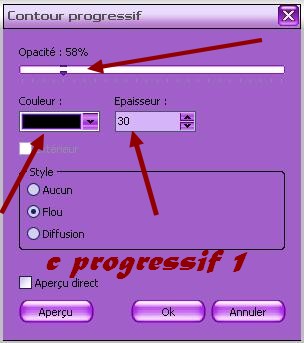
Outil sélection tout sélectionné puis à nouveau outil sélection/sélection contracté à 20 et refaire le même contour progressif
outil sélection/sélection inverser
filtre esthétique mosaïque avec les réglages qui sont sur ma capture.
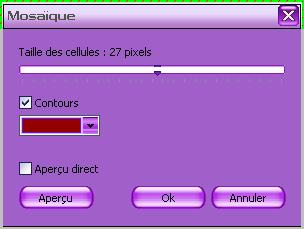
sélection/masqué la sélection.
Calque nouveau/vierge transparence automatique coché.
prendre l'outil sélection rectangle et tracé un petit rectangle sur votre ce calque
paramétrage manuel (voir capture)
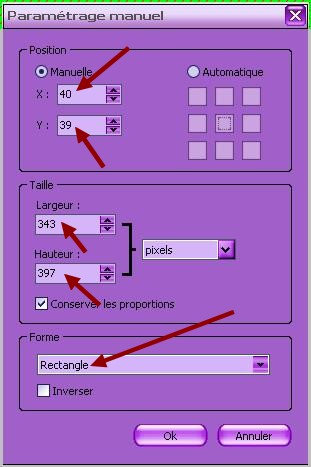
votre rectangle tracé il est possible que vous ayez à faire/sélection inversé pour que seul votre rectangle soit sélectionné
outil édition contour de remplissage/décochez contour et cochez remplir de la couleur blanche.
filtre unlitimited 2.0 texture paper/paper japanese (voir capture)
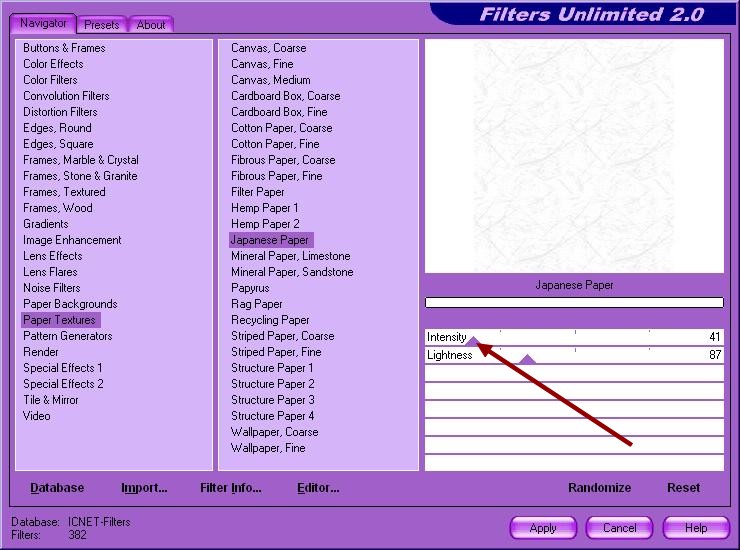
filtre esthétique/contours progressif (voir capture)
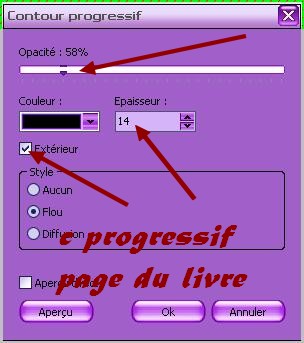
sélection/masqué sélection
Outil calque/dupliquez ce calque et décalez le légérement comme sur l'exemple ci dessous
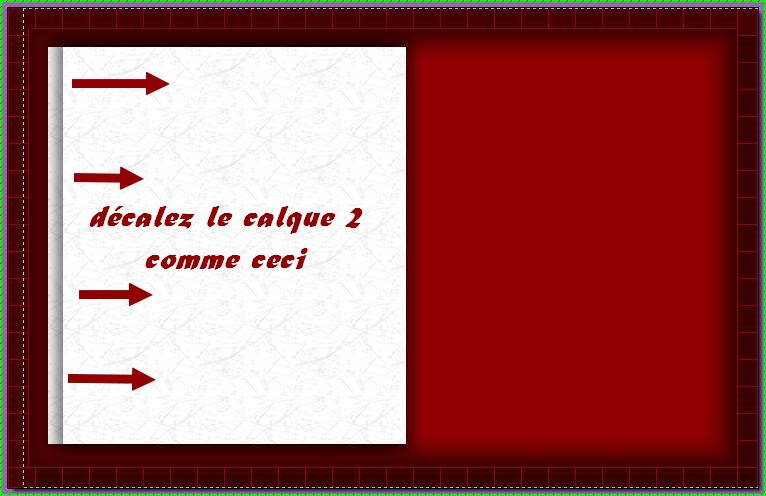
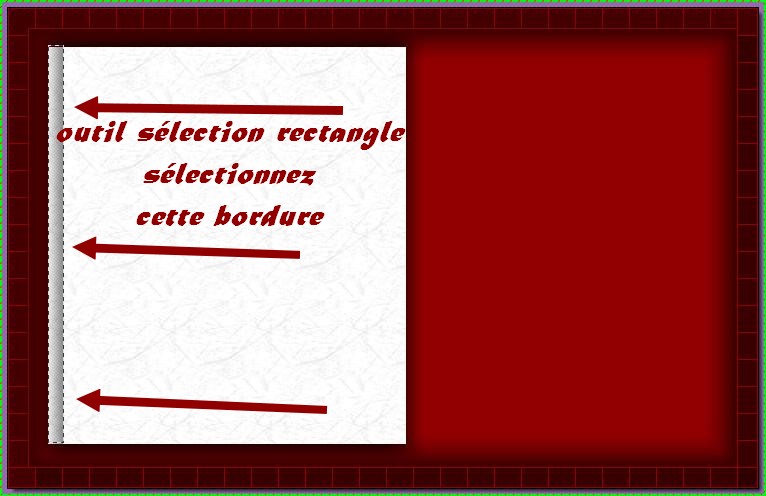
Fusionnez ces deux calques ensemble et prendre l'outil sélection rectangle et tracé un petit rectangle sur le bord de la page que nous venons de faire(voir capture)
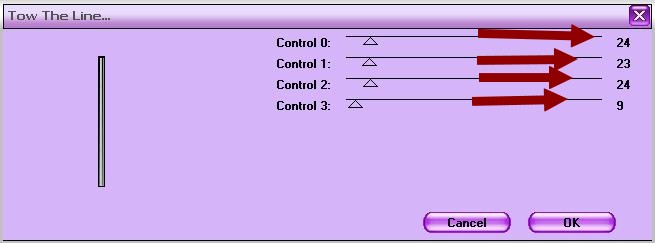
outil filtre 8bf tramage/tow the line avec les réglages suivants
Outil sélection/masqué la sélection
retour sur votre calque un et le dupliqué/Outil calque/transformation/rotation à 180 degrés.
décalez légérement votre calque un vers la bordure de votre fond comme ici sur ma capture
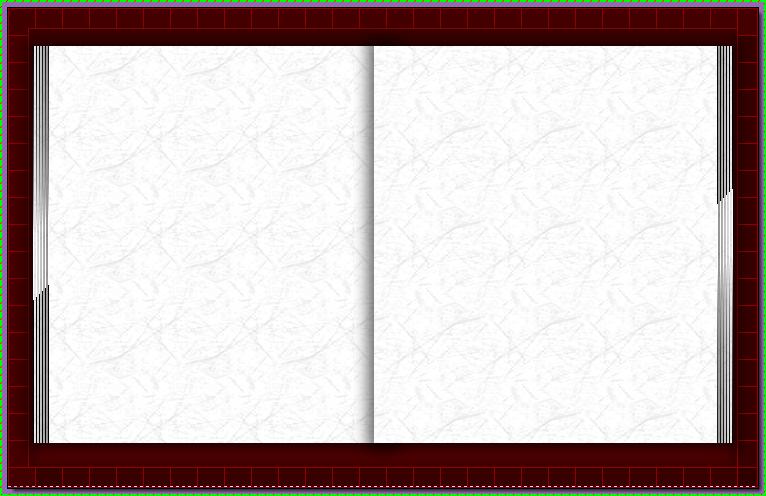
Et fusionnez ces deux calques ensemble( ne pas fusionner avec le fond)
Ouvrir votre tube liseret et transformation paramétré mettre l'échelle à 108 et ok
copier/coller ce liseret au milieu de votre livre et fusionnez le avec le livre.
clic sur le livre et transformation paramétrée mettre l'échelle à 90
paramétrage manuel cochez automatique et cliquez sur le petit carré du centre et ok.
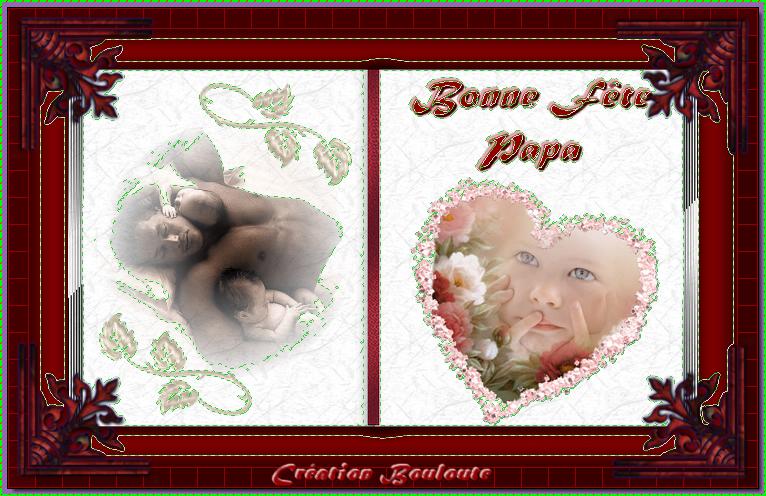
ouvrir votre tube coeur 1 le copier/coller et le placé comme sur l'exemple.
ouvrir votre tube enfant/ transformation paramétré mettre l'échelle à 30 et symétrie horizontale;le copier/coller et placez ce tube sur le coeur comme sur l'exemple.
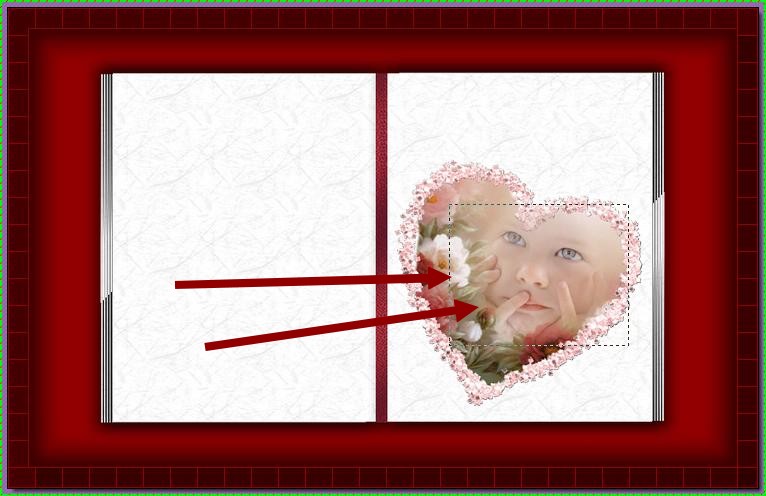
Ouvrir votre tube papa et procédez aux réglages qui sont sur ma capture
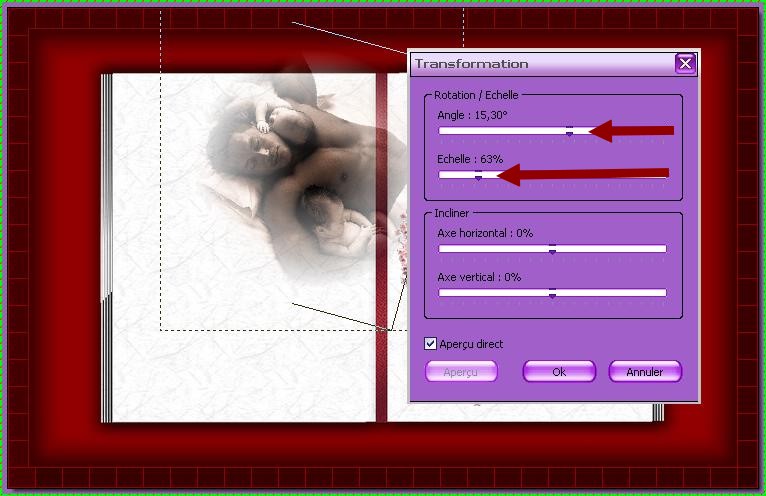
et le copier/coller comme sur l'exemple.
Ouvrir votre tube feuille or et le copier/coller sur votre tag. faire transformation paramétrée échelle à 60 et angle à 15.30 et le placé sous le tube papa... dupliquez ce tube feuille or et faire une rotation à 180 degrés et le placé au dessus du tube papa.
fusionnez ces deux tube feuille or ensemble et passez leur opacité à 37 pour cent
Si la position de vos tubes vous convient; vous pouvez fusionné tout vos calques.
Ouvrez votre éditeur de texte, choisissez vous une jolie police d'écriture et faites votre texte à votre convenance puis fusionnez ce texte avec le fond
Bien nous allons maintenant utilisés photopgn
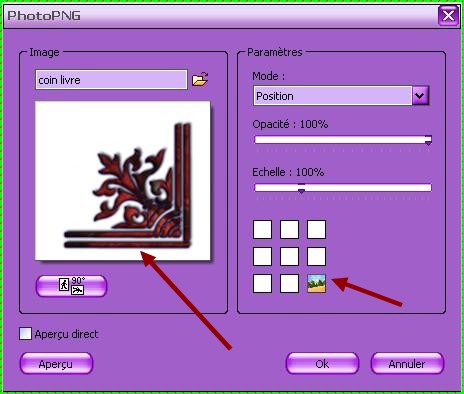
Outil filtre/photopgn une fenêtre vas s'ouvrir vous cliquez sur le petit dossier jaune ouvert et vous allez chercher votre tube coin que vous avez copier au par avant dans ce dossier (pgndata) puis vous procêdez au réglages qui sont sur ma capture.
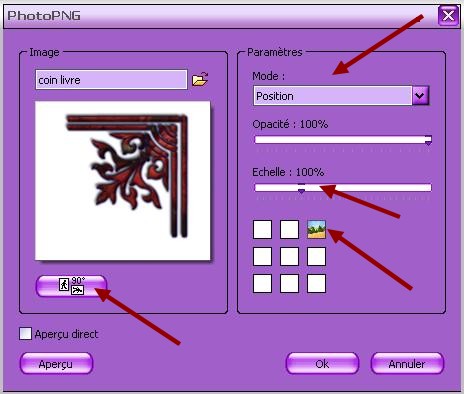
ont recommence pour le deuxième coin mais là vous aurez juste à cliquer sur le rectangle rotation à 90 et sur le petit carré du bas
et de même pour les deux autres coins (cela présente l'avantage d'avoir des coins parfaitement positionnés!!!)
les quatres coins terminés/signez votre tag.
Nous passons maintenant à l'animation.
Ouvrir votre petit fichier floaties coeur sur votre pfs.... il se compose de huit calques...
revenir sur votre fond et à l'aide de votre baguette magique et du bouton gauche de la souris enfoncé faites les sélections suivantes
revenir sur vos calques floaties coeur et clic sur le calque 1 puis outil édition/utilisé comme motif
revenir sur votre fond et outil sélection/affiché la sélection puis édition/remplir avec le motif.
Outil sélection/masqué la sélection.
Outil édition/copier.
Ouvrir jasc animation shop 3 et coller comme nouvelle animation
revenir dans votre photofiltre/outil sélection affiché la sélection et clic une fois sur la petite flèche rouge annulé.
clic sur votre deuxième calque floaties et le rendre visible puis outil édition/utilisé comme motif
retour sur votre tag/outil sélection/affiché la sélection/ outil édition/remplir avec le motif.
Outil sélection/masquer la sélection.
Outil édition/copier.
retour dans votre jasc animation et coller aprés l'image active...
vous faites cette manipulation pour les six calques floaties suivant
puis une fois tout vos calques dans jasc vous faîtes fichier/enregistré sous.....
votre tag est terminé en espèrant vous avoir fait aimé photofiltre.....
C'est d'ailleur pour vous faire aimé ce logiciel que j'utilise énormément les captures d'écran et je sais par vos messages encourageant que cela vous plait donc, je continue...
j'ai été très heureuse de partager avec vous ce dix neuvième tutoriel.... à bientôt le vingtième !!!!


/https%3A%2F%2Fekladata.com%2Fn-gytUX-4ibuDkVmCvgbCPm44lU%40750x427.jpg)
/https%3A%2F%2Fekladata.com%2FSLM3C6kMPBWIex1BKLSGKG4jWEM%40750x539.jpg)
/https%3A%2F%2Fekladata.com%2FIzGbFsBSK9K4uaQEdMC5We3OgzU.gif)
/https%3A%2F%2Fekladata.com%2FklfPV1LAVOipeSs7evT-wExVm-U%40600x600.jpg)